Che cosa vuol dire davvero «da 2D a 3D»
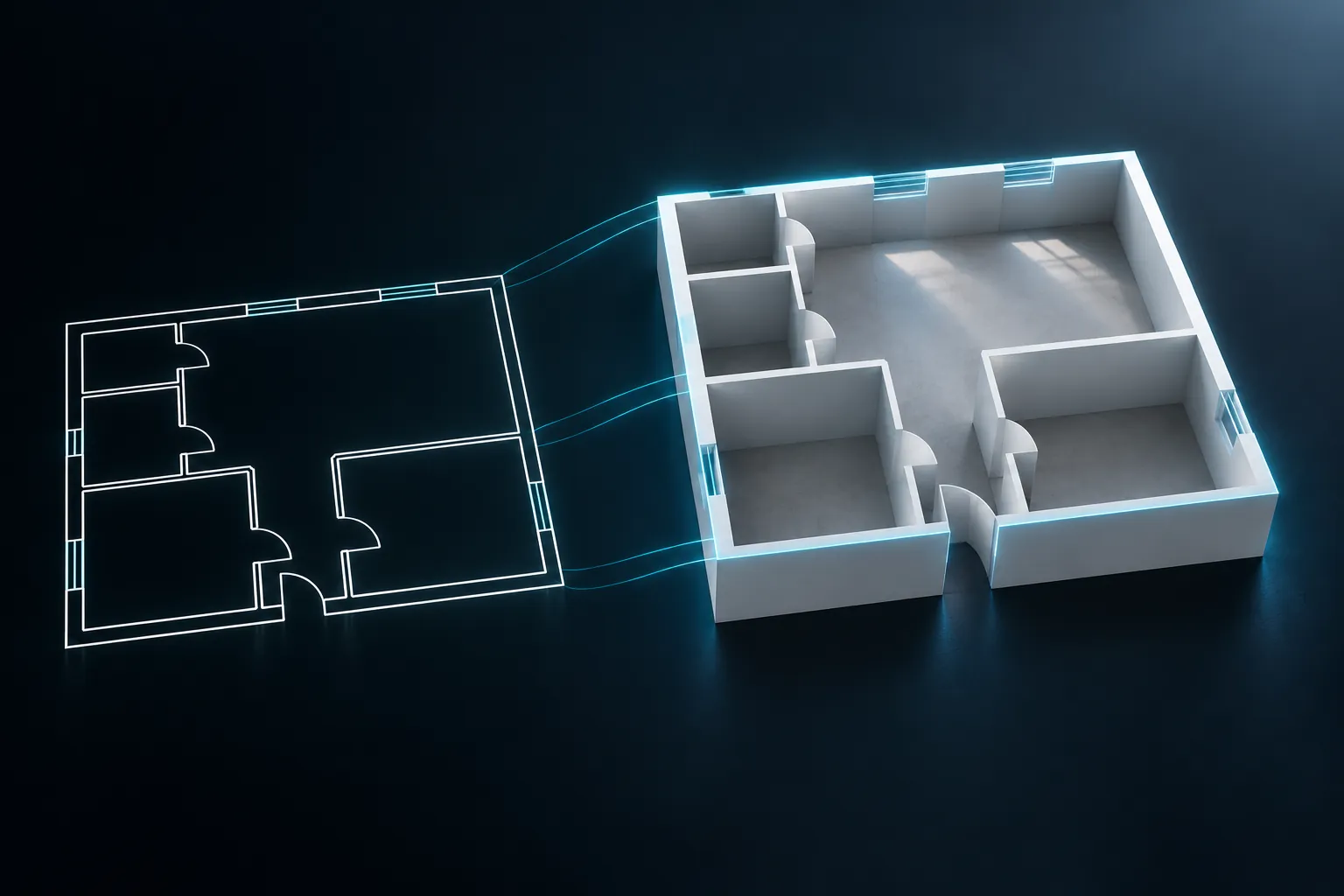
Una planimetria 2D è un disegno visto dall’alto: linee per i muri, archi per le porte, numeri per le quote. Un modello 3D aggiunge la terza dimensione: ogni muro ha un’altezza e uno spessore, ogni apertura una larghezza e un’altezza da terra, ogni stanza è un volume chiuso.
I livelli sono tre, e conviene sapere quale ti serve:
- Modello volumetrico: muri, aperture e stanze, senza materiali. Basta per capire la distribuzione e per misurare.
- Modello arredato: gli stessi volumi con pavimenti, arredi e luci, per presentare un’idea.
- Render fotorealistico: un’immagine o un video calcolati dal modello arredato, con luce reale.
ShotPlan produce il modello volumetrico nel browser e da quello calcola le quantità; modelli arredati e render sono realizzati su richiesta dal team Loto Studios.
Da quale file partire
La qualità del 3D dipende dal file di partenza.
| File di partenza | Che cosa contiene | Che cosa serve per il 3D |
|---|---|---|
| DWG o DXF | Linee vettoriali, layer, quote, unità del disegno | Nient’altro: la scala è nel file e le linee guidano il tracciamento dei muri |
| PDF vettoriale | Linee e testi, ma senza unità del disegno | Calibrare la scala con una misura nota, poi tracciare i muri |
| Scansione o foto | Solo pixel | Calibrare la scala, tracciare ogni muro a mano, controllare le proporzioni |
Se puoi scegliere, chiedi il DWG o il DXF: la guida a DWG e DXF spiega come ottenerlo e che cosa controllare prima di importarlo. Oggi ShotPlan legge DWG e DXF Disponibile; il riconoscimento di PDF e immagini è In arrivo.
I quattro passi
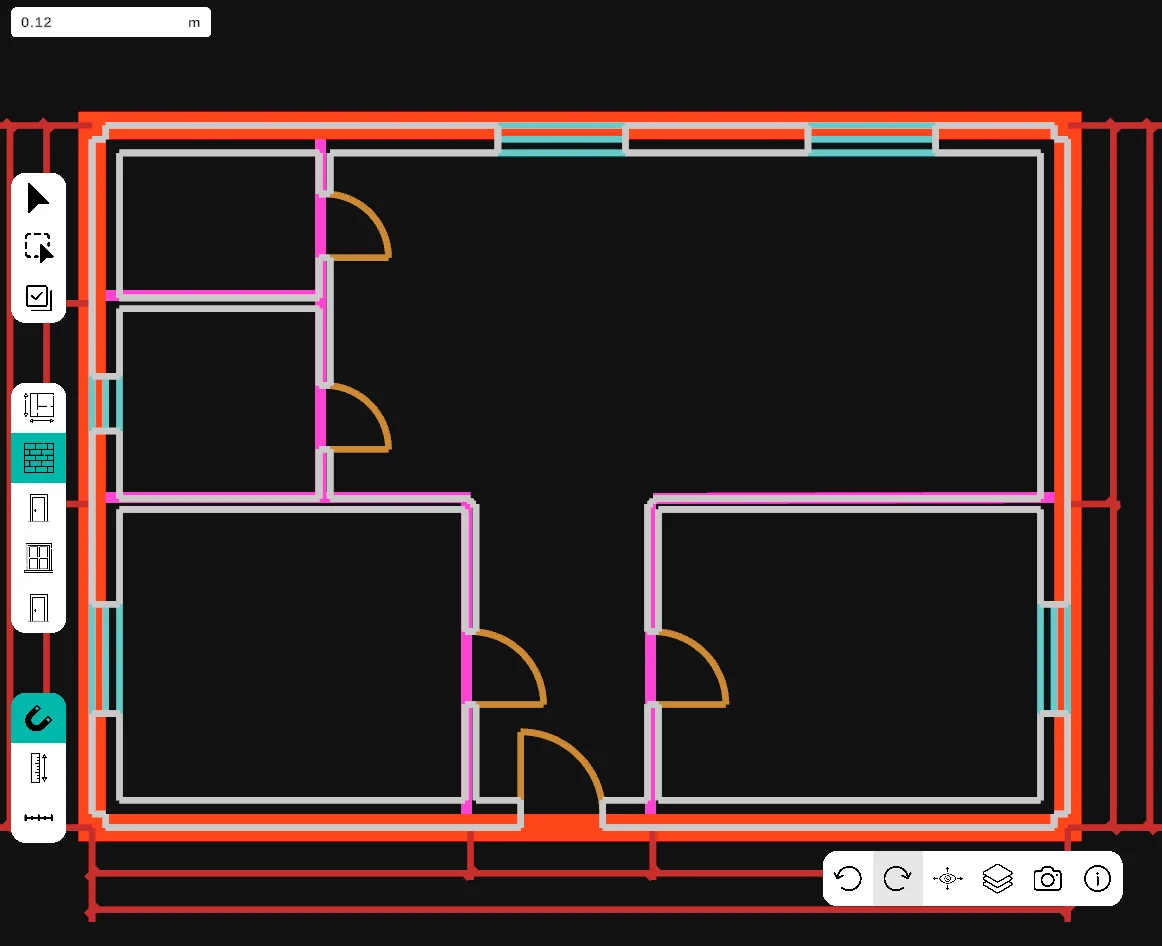
- Scala. Verifica che un metro nel disegno sia un metro nel modello. Se il file non ha unità, imposta la scala con due punti e una distanza nota, per esempio la larghezza di una porta.
- Muri. Traccia i muri seguendo le linee del disegno. Ogni muro ha bisogno di uno spessore (per esempio 30 cm esterno, 12 cm interno) e di un’altezza (per esempio 2,70 m). Con l’aggancio automatico il cursore si blocca sugli estremi e sulle linee del CAD, così i muri restano allineati.
- Aperture. Posa porte e finestre sui muri, con larghezza, altezza e altezza da terra. La loro superficie viene sottratta da quella della parete.
- Stanze. Chiudi le stanze: con i muri chiusi si possono generare in automatico, altrimenti le definisci a mano. Ogni stanza ha così una superficie e un perimetro.
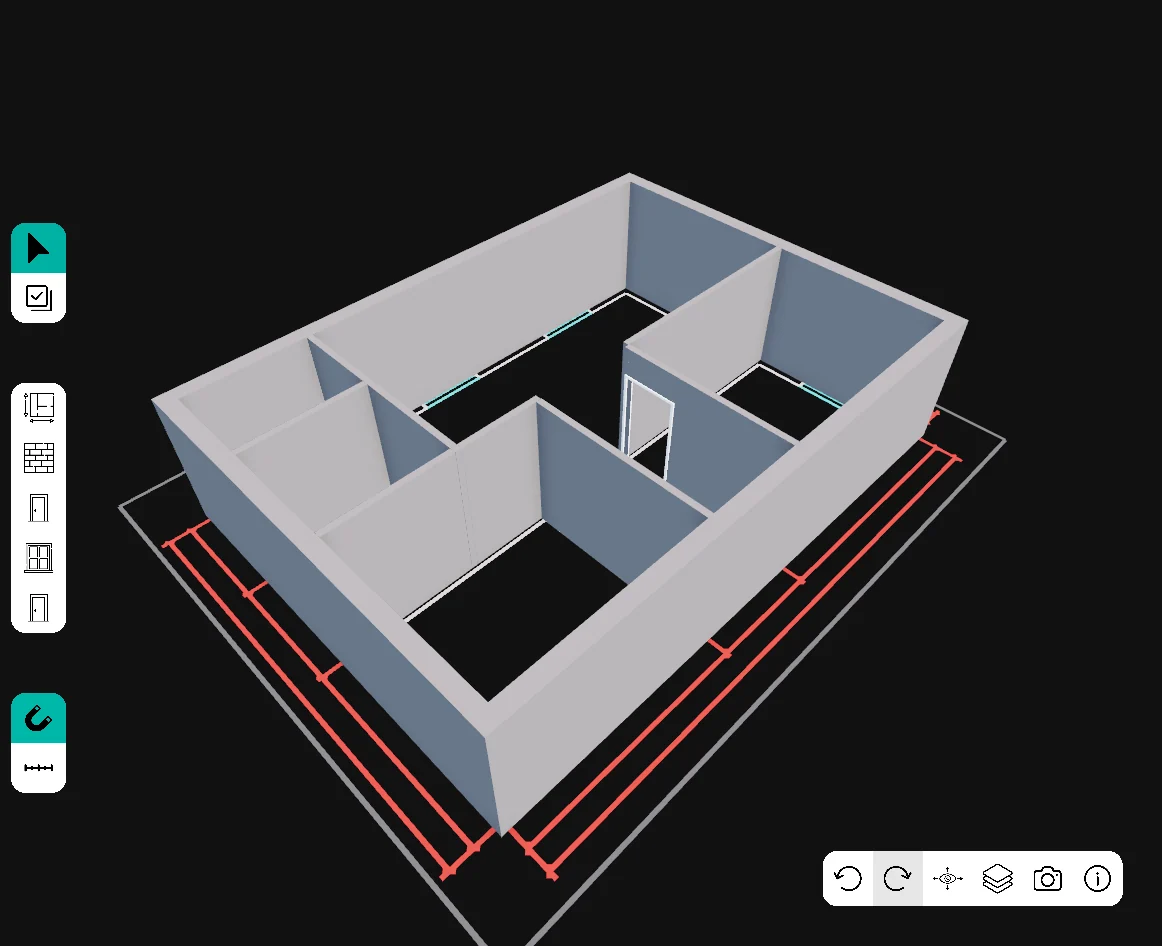
Alla fine passi alla vista 3D e controlli che tutto si chiuda: nessun muro doppio, nessuna stanza che attraversa un muro, altezze coerenti con il disegno.
I metodi a confronto
| Metodo | Chi traccia i muri | Quantità | Controllo sul risultato |
|---|---|---|---|
| Programma di modellazione 3D generico | Tu, da zero | A mano o con estensioni | Totale, ma richiede tempo e formazione |
| App automatiche da foto | L’app, in automatico | Spesso assenti o approssimate | Basso: gli errori si correggono dopo, se l’app lo permette |
| ShotPlan | Tu, sulle linee del CAD con l’aggancio | Calcolate dal modello: superfici, perimetri, pareti, aperture | Alto: ogni muro è verificato mentre lo tracci; le correzioni creano una nuova revisione |
La sintesi onesta: l’automazione completa è rapida sulle piante semplici e fragile su quelle reali; la modellazione manuale è precisa ma costosa. Tracciare su una base CAD mantiene il controllo di una persona con la velocità dell’aggancio, e dà come risultato quantità già misurate.
Gli errori da evitare
- Scala sbagliata. Un errore del 2% sulla scala è un errore del 4% sulle superfici. Controlla sempre una misura nota dopo l’import.
- Muri senza spessore. Un muro disegnato come linea singola non dà una superficie reale alle stanze. Usa la doppia linea del CAD come guida.
- Aperture sul muro sbagliato. Una porta posata fuori dal muro non viene sottratta da nessuna superficie.
- Stanze che non si chiudono. Se due muri non si toccano, la stanza non può essere generata: controlla le giunzioni nella vista 2D.
- Altezze dimenticate. Imposta le altezze standard di muri, porte e finestre prima di tracciare: cambiarle dopo su ogni muro richiede tempo.
Che cosa ottieni alla fine
Con il modello chiuso hai uno spazio da guardare da ogni angolo, un’immagine da inviare al cliente e un elenco di quantità per stanza: superficie, perimetro, superficie lorda e netta delle pareti, aperture. In ShotPlan queste quantità si esportano in un file JSON; come diventano costi lo spiega la guida a quantità e costi.